Roblox trên Meta Quest: Các mẫu kính hỗ trợ, Quick Log In và PC VR
Xem mẫu kính Meta Quest nào chạy được Roblox trực tiếp, cách đăng nhập bằng Quick Log In không cần gõ mật khẩu và cách kết nối Quest Link hay SteamVR trên Windows.
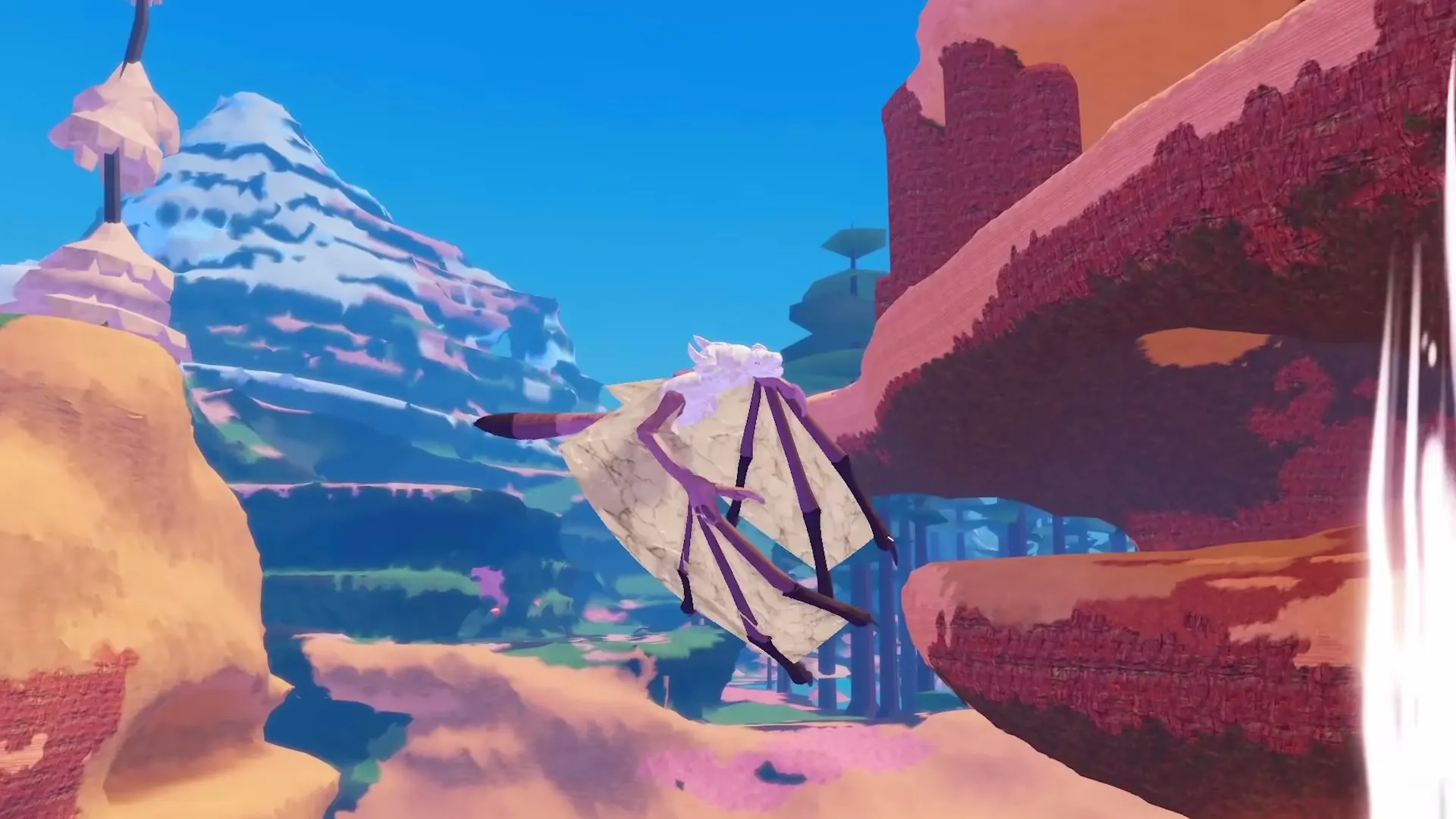
Tính đến ngày 28 tháng 11, 2026, Roblox chạy trực tiếp trên Meta Quest 3, Meta Quest 3S (dùng chung nền tảng phần cứng cốt lõi của Quest 3 dù trang Câu hỏi thường gặp cũ hơn của Roblox vẫn chưa liệt kê), Quest Pro và Quest 2 dành cho người chơi từ 10 tuổi trở lên, cài đặt thẳng từ Meta Horizon Store (trước đây là Meta Quest Store) mà không cần cài thủ công gói Android. Kính Meta Quest 1 đời đầu không được hỗ trợ, và phần mềm hệ thống trên kính phải từ Meta Quest v57 trở lên trước khi cài đặt.
Để đặt kính thực tế ảo cạnh điện thoại, máy tính và TV thông minh trong một bảng đối chiếu đầy đủ, bạn hãy xem hướng dẫn chơi Roblox trên mọi nền tảng.
Tóm tắt yêu cầu cho Quest độc lập và PC VR
Trước khi cài Roblox lên kính, hãy kiểm tra nhanh các điều kiện cơ bản đăng trong trang Câu hỏi thường gặp Meta Quest của Roblox và tài liệu thiết lập VR của hãng:
| Hạng mục yêu cầu | Meta Quest độc lập | PC VR trên Windows |
|---|---|---|
| Các mẫu kính hỗ trợ | Quest 3, Quest 3S (chưa nêu trong FAQ cũ của Roblox), Quest Pro và Quest 2 (Quest 1 không được hỗ trợ) | HTC Vive, Valve Index, Oculus Rift, Quest Pro, Quest 2, cộng thêm Quest 3 và Quest 3S (qua Link) (ra mắt sau tài liệu VR cũ của Roblox) |
| Phần mềm hoặc GPU tối thiểu | Phần mềm kính Meta Quest v57 trở lên (tài liệu thiết lập VR cũ ghi v55) | Đã bật OpenXR; trình điều khiển Oculus trên máy tính cần NVIDIA GTX1060 hoặc tương đương |
| Quy tắc tài khoản và độ tuổi | Người chơi từ 10 tuổi trở lên; chỉ dùng Quick Log In từ điện thoại hoặc PC | Ứng dụng Roblox chuẩn trên Windows kết hợp ứng dụng Meta Horizon Link (trước đây là Oculus App) hoặc SteamVR |
| Phạm vi chơi chéo | Chơi chung với người dùng Xbox, PlayStation, iOS, Android và máy tính | Kết nối qua ứng dụng Windows PC vào các trò chơi có hỗ trợ VR |
Cài đặt Roblox và sử dụng Quick Log In
Roblox phát hành trực tiếp phiên bản chạy độc lập cho kính VR ngay trên Meta Horizon Store (trước đây là Meta Quest Store), nên bạn không cần chép tệp Android APK qua cáp USB. Làm theo ba bước sau trên chiếc kính tương thích:
- Cập nhật phần mềm kính: Nâng cấp kính lên phần mềm Meta Quest v57 trở lên để mục cửa hàng và ứng dụng hoạt động bình thường.
- Cài từ Meta Horizon Store: Mở Meta Horizon Store (được gọi là Quest Store trong FAQ của Roblox), tìm Roblox và cài đặt ứng dụng chính thức thẳng vào kính.
- Đăng nhập bằng Quick Log In: Khởi chạy ứng dụng trên kính rồi ghép nối tài khoản có sẵn thông qua tính năng Quick Log In trên máy tính hoặc điện thoại thông minh.
Hãy nhớ một giới hạn quan trọng trước khi đeo kính: thiết bị Meta Quest không cho phép bạn tạo tài khoản Roblox mới hay nhập mật khẩu tài khoản ngay trong VR. Bạn cần có sẵn một tài khoản trên điện thoại hoặc máy tính để hoàn tất Quick Log In, và nếu về sau phiên bản cũ chặn không cho vào game, hãy xem hướng dẫn khắc phục lỗi cập nhật phiên bản cũ.

Trải nghiệm VR, mua Robux và công cụ an toàn
Sau khi đăng nhập, người chơi Meta Quest có thể duyệt mọi trải nghiệm được xuất bản cho thực tế ảo, với hơn 50.000 tựa game tương thích VR hiện có sẵn. Người đeo kính dùng chung máy chủ với bạn bè trên máy tính, Android, iOS, PlayStation và Xbox, dù cách điều khiển và cơ chế thao tác có thể hơi khác nhau giữa từng trải nghiệm bên cạnh bộ nút điều khiển cơ bản chung.
Bạn có thể mua Robux ngay bên trong ứng dụng Meta Quest, còn các yêu cầu hoàn tiền cho giao dịch trên kính sẽ tuân theo chính sách hoàn tiền của Meta thay vì xử lý riêng trên Roblox.
Roblox cũng cung cấp sẵn các công cụ kiểm duyệt và tạo sự thoải mái ngay trong phiên chơi VR:
- Safety Bubble (Bong bóng an toàn): Khi bật Safety Bubble, các nhân vật đứng gần sẽ mờ dần rồi biến mất khỏi tầm nhìn của bạn nếu họ tiến lại quá sát, mà không cản trở hay thay đổi cách di chuyển của những người chơi đó.
- Tắt tiếng thoại theo từng phiên: Trong các trải nghiệm có trò chuyện thoại, hãy chọn biểu tượng micro nổi phía trên đầu nhân vật hoặc cạnh tên người dùng của họ trong menu trải nghiệm. Tắt tiếng chỉ áp dụng cho trò chuyện thoại (không ảnh hưởng đến chat văn bản) và sẽ tự đặt lại khi bạn rời phiên chơi đó.
- Chặn và báo cáo: Thao tác chặn (Block) sẽ ngăn người chơi kia liên hệ với bạn ở cả chat chữ lẫn trò chuyện thoại, còn Report Abuse gửi các hành vi có dấu hiệu vi phạm Điều khoản Sử dụng hoặc Tiêu chuẩn Cộng đồng của Roblox thẳng tới đội ngũ kiểm duyệt.

Kết nối Meta Quest hoặc kính VR khác với máy tính Windows
Roblox vẫn hỗ trợ chơi thực tế ảo nối dây và chạy từ máy tính Windows: tài liệu thiết lập VR cũ hơn của hãng liệt kê Valve Index, HTC Vive, Oculus Rift, Quest Pro và Quest 2 qua Link, đồng thời Meta Horizon Link cũng hỗ trợ Quest 3 và Quest 3S cho PC VR tính đến ngày 28 tháng 11, 2026. Một số kính PC khác như Pico và Reverb cũng có thể chạy không chính thức qua SteamVR. Trước khi thiết lập PC VR, bạn nên kiểm tra trang yêu cầu Roblox trên PC Windows để chắc chắn máy tính đáp ứng điều kiện hệ điều hành cơ bản.
Thiết lập ứng dụng Meta Horizon Link (trước đây là Oculus App)
Cài đặt và mở ứng dụng Meta Horizon Link (được gọi là Oculus App trong hướng dẫn VR của Roblox) trên Windows, lưu ý card đồ họa của bạn phải từ NVIDIA GTX1060 trở lên để bộ trình điều khiển máy tính tải đúng cách. Khi nối kính Quest qua cáp, hãy bật Link bên trong kính trước, rồi mở thẻ Devices trong ứng dụng Meta Horizon Link để kiểm tra xem trạng thái sẵn sàng đã sáng đèn xanh và không báo lỗi hay chưa. Tiếp theo, vào Settings > General trong ứng dụng Meta Horizon Link (hiển thị là Oculus App trong hướng dẫn của Roblox), chọn OpenXR Runtime, rồi mở một trải nghiệm Roblox trên máy tính trước khi đeo kính lên.
Thiết lập SteamVR
Với HTC Vive, Valve Index và các kính SteamVR được hỗ trợ không chính thức, hãy cài SteamVR trên Windows và chọn OpenXR làm nền tảng chạy. Nhấn nút System trên tay cầm cho đến khi phát tiếng bíp để bật nguồn (nhấn giữ nút đó sẽ tắt nguồn, ngoài ra tay cầm cũng tự tắt khi đóng SteamVR hoặc khi không hoạt động). Kiểm tra xem các biểu tượng trạng thái SteamVR và đèn báo phần cứng đều sáng màu xanh lá — nhấn nút System trên một trong hai tay cầm sẽ mở System Dashboard — rồi bấm Play vào một trải nghiệm Roblox.

Bật hoặc tắt chế độ VR bên trong Roblox
Người chơi trên máy tính có thể bật hoặc tắt VR Mode ngay trong phần cài đặt bên trong trải nghiệm, nhưng ứng dụng Roblox phải khởi động lại thì thiết lập mới có hiệu lực. Nếu để VR Mode ở trạng thái tắt trong cài đặt người dùng, Roblox sẽ không tự mở ở chế độ thực tế ảo ở các lần chơi sau.
- Tắt chế độ VR: Mở In-Game Menu qua biểu tượng Menu, vào Settings, chuyển mục VR sang Off, sau đó khởi động lại Roblox.
- Bật chế độ VR: Nhấn phím ESC trên bàn phím hoặc nhấp vào biểu tượng menu ba gạch ở góc trên bên trái để mở System Menu, gạt VR sang On, rồi khởi động lại ứng dụng trong khi kính VR đang được kết nối.
Bạn có thể so sánh thêm các thiết bị phòng khách và thiết bị phụ khác trong hướng dẫn Roblox trên Android TV và hướng dẫn Roblox trên Chromebook.
Nguồn tham khảo
- Roblox Support — Meta Quest FAQ
- Roblox Support — Setting up VR for Roblox
- Road to VR — Meta Quest App Now Called 'Meta Horizon' in Preparation for Third-party OS Licensing (2024-07-23)
- Owl3D — Meta Quest Link: The PC App, Download, Air Link and Fixes (2026-11-03)
- Road to VR — Meta Quest PC Requirements & Specs for Horizon Link & Air Link (2026-07-30)
- Wikipedia — Meta Quest 3S
- UploadVR — Quest 3 & 3S See Significant SteamVR Usage Share Growth (2025-02-03)
- Hình ảnh gameplay chính thức