Roblox на Meta Quest: поддерживаемые шлемы, Quick Log In и PC VR
Узнай, на каких шлемах Meta Quest Roblox запускается нативно, как работает быстрый вход Quick Log In без ввода пароля и как подключить Quest Link или SteamVR на Windows.
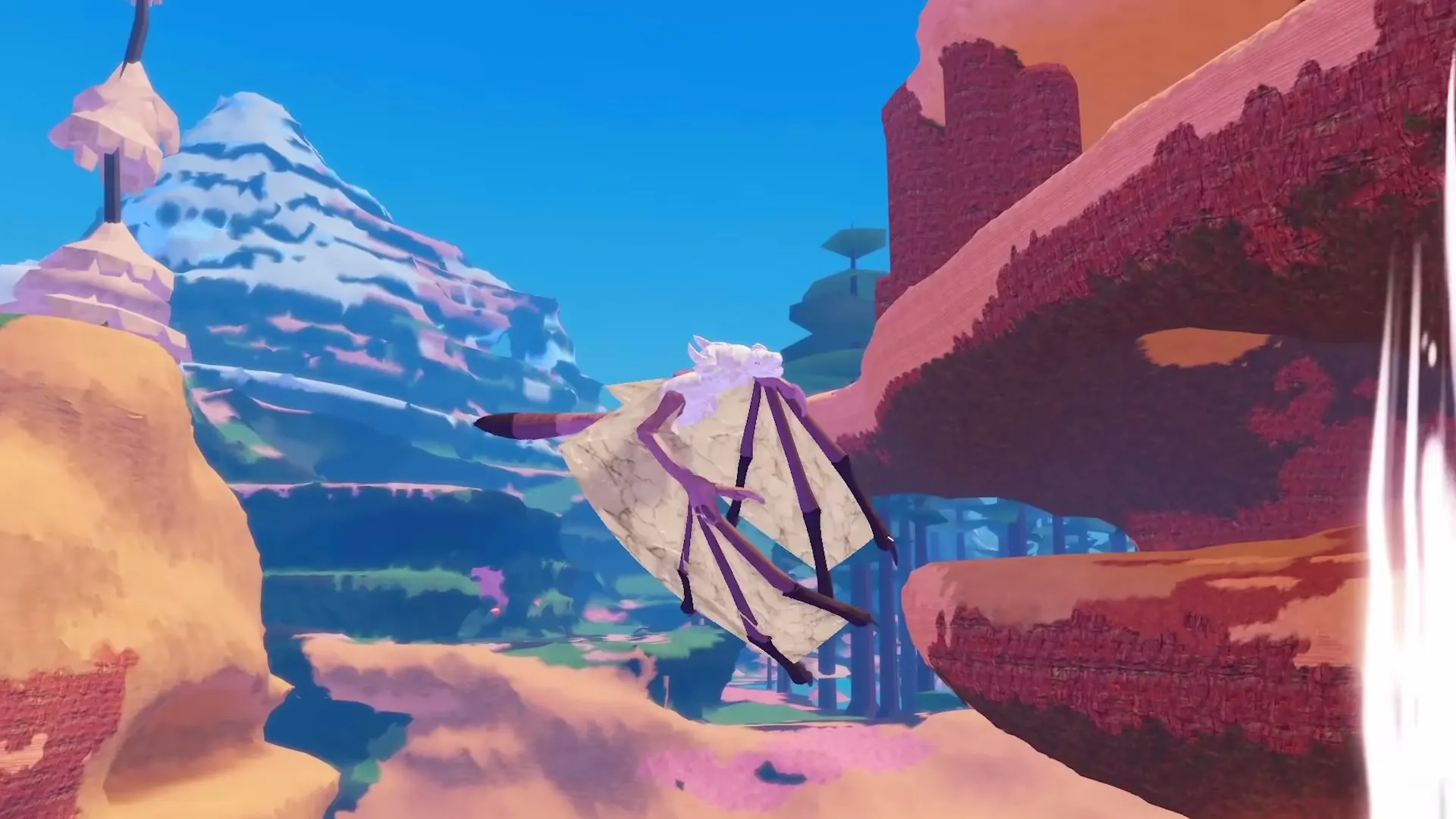
По состоянию на 28 ноября 2026 г. Roblox запускается нативно на Meta Quest 3, Meta Quest 3S (который делит основное железо с Quest 3, хотя в более старом FAQ Roblox он до сих пор не упомянут), Quest Pro и Quest 2 для игроков от 10 лет и старше. Приложение устанавливается напрямую из Meta Horizon Store (ранее — Meta Quest Store), без ручной установки Android-пакета. Первый Meta Quest 1 не поддерживается, а прошивка шлема перед установкой должна быть обновлена до версии Meta Quest v57 или выше.
Сравнить VR-шлемы со смартфонами, компьютерами и умными телевизорами можно в нашем гайде по Roblox на всех платформах.
Краткие требования для автономного Meta Quest
Перед установкой Roblox на шлем проверь базовые правила из FAQ Roblox по Meta Quest и документации Roblox по настройке VR:
| Требование | Автономный Meta Quest | Windows PC VR |
|---|---|---|
| Поддерживаемые шлемы | Quest 3, Quest 3S (не упомянут в старом FAQ Roblox), Quest Pro и Quest 2 (Quest 1 не поддерживается) | HTC Vive, Valve Index, Oculus Rift, Quest Pro, Quest 2, а также Quest 3 и Quest 3S (через Link) (более ранняя справка Roblox по VR вышла до них) |
| Минимум по ПО или видеокарте | Прошивка Meta Quest v57+ (в старой справке по VR указана v55) | Включённый OpenXR; десктопным драйверам Oculus нужна видеокарта уровня NVIDIA GTX1060 или аналог |
| Аккаунт и возраст | Игроки от 10 лет; вход только через Quick Log In со смартфона или ПК | Обычный клиент Roblox для Windows в связке с приложением Meta Horizon Link (ранее Oculus App) или SteamVR |
| Кроссплей | Общие серверы с Xbox, PlayStation, iOS, Android и ПК | Работает через клиент Roblox на Windows в играх с поддержкой VR |
Установка Roblox и вход через Quick Log In
Roblox выпускает автономную версию для шлема напрямую в Meta Horizon Store (ранее Meta Quest Store), поэтому переносить Android APK по USB не нужно. На совместимом шлеме сделай следующее:
- Обнови прошивку шлема: установи Meta Quest версии v57 или новее, чтобы страница в магазине и клиент работали без сбоев.
- Установи игру из Meta Horizon Store: открой Meta Horizon Store (в FAQ Roblox он называется Quest Store), найди Roblox и установи официальное приложение прямо на шлем.
- Войди через Quick Log In: запусти приложение в шлеме и привяжи уже существующий аккаунт через функцию быстрого входа Quick Log In на компьютере или смартфоне.
Учти одно важное ограничение, прежде чем надевать шлем: на устройствах Meta Quest нельзя создать новый аккаунт Roblox или ввести пароль от аккаунта прямо в VR. Для Quick Log In понадобится заранее созданный аккаунт на телефоне или ПК, а если позже вход заблокирует устаревшая версия клиента, загляни в наш гайд по ошибке 280 и обновлению клиента.

VR-плейсы, покупка Robux и средства безопасности
После входа игроки на Meta Quest могут выбирать любые плейсы, опубликованные для виртуальной реальности — сейчас доступно более 50 000 совместимых с VR игр. Владельцы шлемов играют на одних серверах с друзьями на ПК, Android, iOS, PlayStation и Xbox, при этом раскладка и механики могут немного отличаться от игры к игре, несмотря на общую базовую схему контроллеров.
Покупка Robux работает прямо внутри приложения на Meta Quest, а возвраты средств за покупки через шлем регулируются правилами возврата Meta, а не рассматриваются отдельно на стороне Roblox.
Также в VR-сессиях Roblox доступны встроенные инструменты комфорта и модерации:
- Пузырь безопасности (Safety Bubble): когда эта функция включена, аватары рядом с тобой становятся полупрозрачными и исчезают из поля зрения, если подходят слишком близко, при этом их движение никак не блокируется.
- Отключение голоса на время сессии: в играх с голосовым чатом нажми на значок микрофона над головой аватара или рядом с его ником в меню игры. Отключение влияет только на голосовой чат (текстовый остаётся активным) и сбрасывается после выхода из сессии.
- Блокировка и жалобы: блокировка запрещает другому игроку связываться с тобой в текстовом и голосовом чате, а кнопка Report Abuse отправляет сообщения о возможных нарушениях Условий использования или Правил сообщества Roblox напрямую модераторам.

Подключение Meta Quest и других шлемов к ПК на Windows
Roblox продолжает поддерживать проводной и десктопный VR на компьютерах с Windows: в старой справке по настройке VR указаны Valve Index, HTC Vive, Oculus Rift, Quest Pro и Quest 2 по Link, а по состоянию на 28 ноября 2026 г. Meta Horizon Link также поддерживает Quest 3 и Quest 3S в режиме PC VR. Дополнительные ПК-шлемы вроде Pico и Reverb тоже могут неофициально работать через SteamVR. Перед настройкой PC VR сверь систему на нашей странице требований Roblox для Windows, чтобы убедиться, что ПК подходит под базовые правила ОС.
Настройка приложения Meta Horizon Link (ранее Oculus App)
Установи и запусти на Windows приложение Meta Horizon Link (в справке Roblox по VR оно указано как Oculus App) — учитывай, что видеокарта должна быть не слабее NVIDIA GTX1060, чтобы корректно загрузился стек десктопных драйверов. При подключении Quest по кабелю сначала включи Link в самом шлеме, затем открой вкладку Устройства (Devices) в Meta Horizon Link и проверь зелёный индикатор готовности без ошибок. После этого зайди в Настройки (Settings) > Общие (General) в Meta Horizon Link (в инструкции Roblox — Oculus App), выбери OpenXR Runtime и запусти игру в Roblox с компьютера, прежде чем надеть шлем.
Настройка SteamVR
Для HTC Vive, Valve Index и неофициально поддерживаемых шлемов SteamVR установи SteamVR на Windows и выбери OpenXR в качестве среды выполнения. Нажми и удерживай кнопку System на контроллерах до звукового сигнала, чтобы включить их (удерживание той же кнопки выключает контроллеры; кроме того, они отключаются сами при выходе из SteamVR или простое). Убедись, что значки статуса SteamVR и индикаторы на устройствах горят зелёным — нажатие кнопки System на любом контроллере открывает System Dashboard — после чего нажми Play в выбранном плейсе Roblox.

Как включать и выключать режим VR в Roblox
Игроки на ПК могут переключать режим VR прямо в настройках внутри игры, но для применения изменений клиент Roblox нужно перезапустить. Если оставить режим VR выключенным в настройках, движок не будет запускаться в виртуальной реальности в следующих сессиях.
- Как выключить режим VR: открой внутриигровое меню через значок меню, зайди в Настройки (Settings), переключи параметр VR в положение Off и перезапусти Roblox.
- Как включить режим VR: нажми ESC на клавиатуре или кликни по значку меню с тремя полосками в левом верхнем углу, чтобы открыть системное меню, переведи VR в положение On и перезапусти клиент с подключённым шлемом.
Посмотри и другие варианты для большого экрана или дополнительных устройств в нашем гайде по запуску Roblox на Android TV и руководстве по Roblox на Chromebook.
Источники
- Roblox Support — Meta Quest FAQ
- Roblox Support — Setting up VR for Roblox
- Road to VR — Meta Quest App Now Called 'Meta Horizon' in Preparation for Third-party OS Licensing (2024-07-23)
- Owl3D — Meta Quest Link: The PC App, Download, Air Link and Fixes (2026-11-03)
- Road to VR — Meta Quest PC Requirements & Specs for Horizon Link & Air Link (2026-07-30)
- Wikipedia — Meta Quest 3S
- UploadVR — Quest 3 & 3S See Significant SteamVR Usage Share Growth (2025-02-03)
- Официальные кадры игрового процесса