Roblox no Meta Quest: headsets compatíveis, Quick Log In e VR no PC
Veja quais headsets Meta Quest rodam Roblox nativamente, como funciona o Quick Log In sem digitar senha e como conectar o Quest Link ou o SteamVR no Windows.
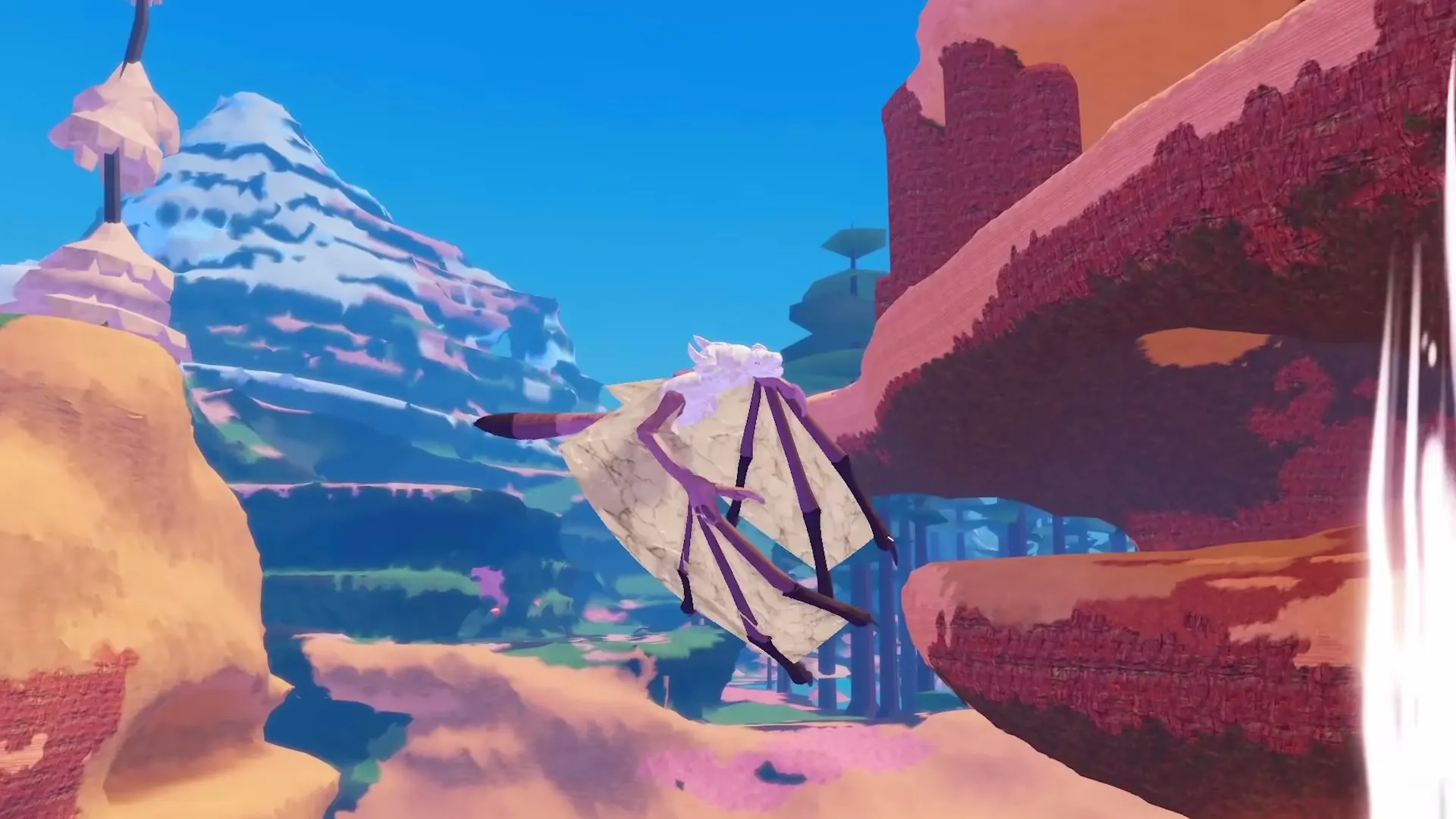
Em 28 de novembro de 2026, o Roblox roda nativamente no Meta Quest 3, no Meta Quest 3S (que compartilha o hardware principal do Quest 3, embora o FAQ mais antigo do Roblox ainda não o cite), no Quest Pro e no Quest 2 para jogadores com 10 anos ou mais, instalado diretamente pela Meta Horizon Store (antiga Meta Quest Store) sem precisar transferir manualmente um pacote Android. O Meta Quest 1 original fica de fora, e o firmware do headset precisa estar no software Meta Quest v57 ou superior antes da instalação.
Para comparar os headsets VR lado a lado com celulares, computadores e Smart TVs, confira nosso guia para jogar Roblox em todas as plataformas.
Requisitos do Quest autônomo em resumo
Antes de instalar o Roblox no headset, revise as regras básicas publicadas no FAQ do Meta Quest do Roblox e na documentação de configuração de VR do Roblox:
| Requisito | Meta Quest autônomo | VR no PC com Windows |
|---|---|---|
| Headsets compatíveis | Quest 3, Quest 3S (omitido no FAQ mais antigo do Roblox), Quest Pro e Quest 2 (Quest 1 sem suporte) | HTC Vive, Valve Index, Oculus Rift, Quest Pro, Quest 2, além de Quest 3 e Quest 3S (via Link) (anteriores ao guia de VR mais antigo do Roblox) |
| Software ou GPU mínima | Firmware Meta Quest v57+ (guia de VR mais antigo cita v55) | OpenXR ativado; drivers de computador da Oculus exigem NVIDIA GTX1060 ou equivalente |
| Conta e regras de idade | Jogadores com 10 anos ou mais; somente Quick Log In via celular ou PC | Cliente padrão do Roblox para Windows combinado com o app Meta Horizon Link (antigo Oculus App) ou SteamVR |
| Alcance do cross-play | Entra em servidores com jogadores de Xbox, PlayStation, iOS, Android e PC | Conecta pelo cliente de Windows em experiências publicadas para VR |
Como instalar o Roblox e usar o Quick Log In
O Roblox publica a edição autônoma para headset diretamente na Meta Horizon Store (antiga Meta Quest Store), então você não precisa enviar um APK Android por cabo USB. Siga estes passos em um headset compatível:
- Atualize o firmware do headset: Coloque o aparelho no software Meta Quest v57 ou superior para que a página da loja e o cliente funcionem direito.
- Instale pela Meta Horizon Store: Abra a Meta Horizon Store (chamada de Quest Store no FAQ do Roblox), busque por Roblox e instale o aplicativo oficial diretamente no headset.
- Entre usando o Quick Log In: Abra o aplicativo no headset e pareie sua conta existente pelo Quick Log In em um computador ou celular.
Lembre-se de uma limitação importante antes de colocar o headset: os aparelhos Meta Quest não permitem criar uma conta nova do Roblox nem digitar a senha da conta dentro da realidade virtual. Você precisa ter uma conta existente pronta no celular ou no PC para concluir o Quick Log In, e se uma versão desatualizada bloquear a entrada mais tarde, confira nosso guia de solução para versão desatualizada.

Experiências em VR, compras de Robux e controles de segurança
Depois de fazer login, quem joga no Meta Quest pode explorar qualquer experiência publicada para realidade virtual, com mais de 50.000 títulos compatíveis com VR disponíveis. Jogadores com headset dividem servidores com amigos no PC, Android, iOS, PlayStation e Xbox, embora os esquemas de controle e mecânicas variem um pouco de uma experiência para outra, mesmo usando mapeamentos básicos em comum.
A compra de Robux funciona dentro do próprio app do Meta Quest, enquanto pedidos de reembolso de compras feitas no headset seguem a política de reembolso da Meta, em vez de serem tratados separadamente pelo Roblox.
O Roblox também disponibiliza ferramentas integradas de moderação e conforto nas sessões de VR:
- Bolha de Segurança (Safety Bubble): Ativar a Bolha de Segurança faz com que avatares próximos esmaeçam e desapareçam da sua visão quando chegam perto demais, sem bloquear nem mudar o movimento desses jogadores.
- Silenciamento de voz por sessão: Em experiências com chat de voz, selecione o ícone de microfone flutuando acima da cabeça de um avatar ou ao lado do nome de usuário no menu da experiência. Silenciar afeta apenas o chat de voz (sem mexer no chat de texto) e volta ao padrão quando você sai da sessão.
- Bloquear e denunciar: Bloquear impede outro jogador de falar com você tanto no chat de texto quanto no de voz, enquanto Denunciar Abuso envia possíveis violações dos Termos de Uso ou dos Padrões da Comunidade do Roblox direto para a equipe de moderação.

Como conectar o Meta Quest ou outros headsets a um PC Windows
O Roblox continua dando suporte à realidade virtual via cabo e computador no Windows: a documentação mais antiga de VR lista Valve Index, HTC Vive, Oculus Rift, Quest Pro e Quest 2 via Link, enquanto o Meta Horizon Link também aceita Quest 3 e Quest 3S para VR no PC em 28 de novembro de 2026. Outros headsets de PC, como Pico e Reverb, também conseguem rodar de forma não oficial pelo SteamVR. Antes de montar seu VR no PC, confira nossa página de requisitos do Roblox para Windows para garantir que o computador atende às regras básicas do sistema operacional.
Configuração do app Meta Horizon Link (antigo Oculus App)
Instale e abra o app Meta Horizon Link (chamado de Oculus App no guia de VR do Roblox) no Windows, lembrando que sua GPU precisa ser igual ou superior a uma NVIDIA GTX1060 para que a pilha de drivers de PC carregue corretamente. Ao conectar um headset Quest por cabo, ative o Link primeiro dentro do headset e abra a aba Dispositivos no app Meta Horizon Link para checar se o estado aparece pronto em verde e sem avisos de erro. Em seguida, abra Configurações > Geral no app Meta Horizon Link (listado como Oculus App no guia do Roblox), selecione OpenXR Runtime e inicie uma experiência do Roblox no computador antes de colocar o headset.
Configuração do SteamVR
Para HTC Vive, Valve Index e headsets SteamVR sem suporte oficial, instale o SteamVR no Windows e escolha OpenXR como backend. Pressione o botão System nos controles até ouvir um bipe para ligá-los (segurar o mesmo botão desliga os controles, que também desligam sozinhos ao sair do SteamVR ou após ficarem ociosos). Confira se os ícones de status do SteamVR e as luzes indicadoras do hardware estão verdes — pressionar o botão System de qualquer controle abre o Painel do Sistema — e clique em Jogar em uma experiência do Roblox.

Como ativar ou desativar o Modo VR dentro do Roblox
No computador, você pode ligar ou desligar o Modo VR direto nas configurações dentro da experiência, mas o motor do Roblox precisa reiniciar para que a mudança entre em vigor. Deixar o Modo VR desativado nas configurações do usuário impede o jogo de abrir em realidade virtual nas próximas sessões.
- Desativando o Modo VR: Abra o Menu no Jogo pelo ícone de Menu, vá em Configurações, mude a opção VR para Desligado e reinicie o Roblox.
- Ativando o Modo VR: Pressione ESC no teclado ou clique no ícone de menu hambúrguer no canto superior esquerdo para abrir o Menu do Sistema, mude VR para Ligado e reinicie o cliente com o headset conectado.
Compare outros aparelhos de sala e telas secundárias no nosso guia de lançamento do Roblox na Android TV e no nosso guia do Roblox no Chromebook.
Fontes
- Roblox Support — Meta Quest FAQ
- Roblox Support — Setting up VR for Roblox
- Road to VR — Meta Quest App Now Called 'Meta Horizon' in Preparation for Third-party OS Licensing (2024-07-23)
- Owl3D — Meta Quest Link: The PC App, Download, Air Link and Fixes (2026-11-03)
- Road to VR — Meta Quest PC Requirements & Specs for Horizon Link & Air Link (2026-07-30)
- Wikipedia — Meta Quest 3S
- UploadVR — Quest 3 & 3S See Significant SteamVR Usage Share Growth (2025-02-03)
- Cenas oficiais de gameplay