Roblox di Meta Quest: Headset yang Didukung, Quick Log In, dan PC VR
Cek headset Meta Quest yang menjalankan Roblox secara native, cara kerja Quick Log In tanpa mengetik kata sandi, serta cara menghubungkan Quest Link atau SteamVR di Windows.
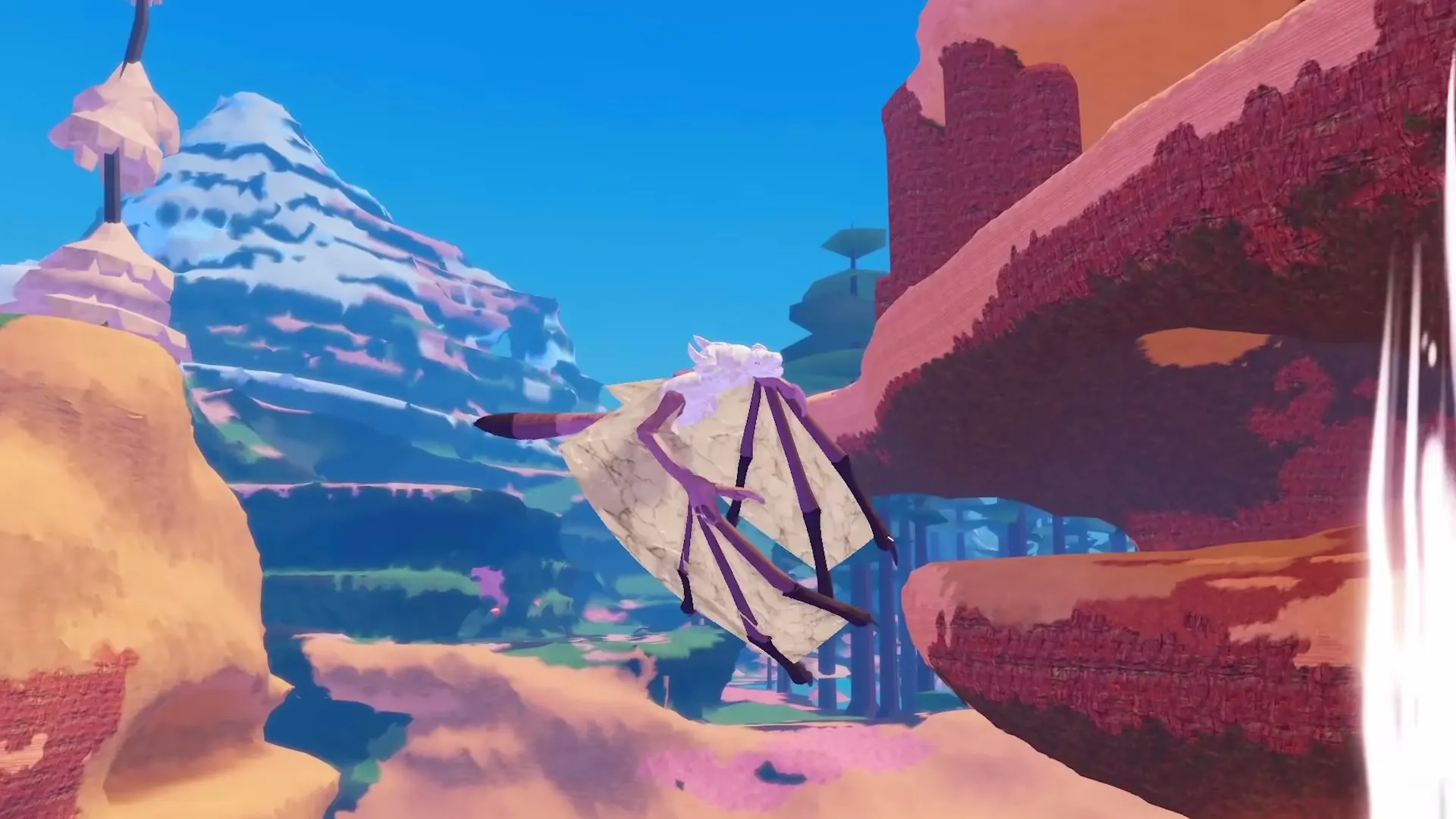
Per 28 November 2026, Roblox berjalan secara native di Meta Quest 3, Meta Quest 3S (yang berbagi perangkat keras inti Quest 3 meskipun FAQ lama Roblox belum mencantumkannya), Quest Pro, dan Quest 2 bagi pemain berusia 10 tahun ke atas, serta dipasang langsung dari Meta Horizon Store (sebelumnya Meta Quest Store) tanpa perlu memasang paket Android secara sideload manual. Headset Meta Quest 1 generasi pertama tidak didukung, dan firmware headset kamu harus berada di perangkat lunak Meta Quest v57 atau lebih tinggi sebelum dipasang.
Untuk perbandingan berdampingan antara headset VR dengan ponsel, komputer, dan smart TV, lihat panduan bermain Roblox di semua platform.
Ringkasan Persyaratan Quest Mandiri
Sebelum memasang Roblox di headset, cek aturan dasar yang tercantum di FAQ Meta Quest Roblox dan dokumentasi pengaturan VR Roblox:
| Aspek Persyaratan | Meta Quest Mandiri | PC VR Windows |
|---|---|---|
| Headset yang didukung | Quest 3, Quest 3S (belum tercantum di FAQ lama Roblox), Quest Pro, dan Quest 2 (Quest 1 tidak didukung) | HTC Vive, Valve Index, Oculus Rift, Quest Pro, Quest 2, plus Quest 3 dan Quest 3S (melalui Link) (rilis setelah dokumen VR lama Roblox) |
| Perangkat lunak atau GPU minimum | Firmware Meta Quest v57+ (dokumen pengaturan VR lama menyebut v55) | OpenXR aktif; driver desktop Oculus membutuhkan NVIDIA GTX1060 atau setara |
| Aturan akun dan usia | Pemain usia 10+; hanya Quick Log In dari ponsel atau PC | Klien Windows Roblox standar dipasangkan dengan aplikasi Meta Horizon Link (sebelumnya Oculus App) atau SteamVR |
| Jangkauan lintas platform | Bisa bermain bersama pemain Xbox, PlayStation, iOS, Android, dan desktop | Terhubung lewat klien PC Windows di game yang dipublikasikan untuk VR |
Memasang Roblox dan Menggunakan Quick Log In
Roblox merilis edisi headset mandirinya langsung di Meta Horizon Store (sebelumnya Meta Quest Store), sehingga kamu tidak perlu memindahkan APK Android lewat kabel USB. Ikuti langkah pengaturan berikut pada headset yang kompatibel:
- Perbarui firmware headset: Pastikan headset berada di perangkat lunak Meta Quest v57 atau lebih baru agar daftar toko dan klien berjalan lancar.
- Pasang dari Meta Horizon Store: Buka Meta Horizon Store (tertulis sebagai Quest Store di FAQ Roblox), cari Roblox, lalu pasang aplikasi resminya langsung ke headset.
- Masuk lewat Quick Log In: Jalankan aplikasi di headset dan tautkan akun yang sudah ada melalui Quick Log In di komputer atau ponsel pintar.
Perhatikan satu batasan penting sebelum mengenakan headset: perangkat Meta Quest tidak mengizinkan kamu membuat akun Roblox baru atau mengetik kata sandi akun di dalam VR. Kamu membutuhkan akun yang sudah siap di ponsel atau komputer untuk menyelesaikan Quick Log In, dan jika klien yang kedaluwarsa nanti menghalangi akses masuk, buka panduan mengatasi klien kedaluwarsa.

Pengalaman VR, Pembelian Robux, dan Kontrol Keamanan
Setelah masuk, pemain Meta Quest dapat menjelajahi pengalaman apa pun yang diterbitkan untuk realitas virtual, dengan lebih dari 50.000 judul kompatibel VR yang dapat diakses saat ini. Pemain headset berbagi server dengan teman di komputer desktop, Android, iOS, PlayStation, dan Xbox, meskipun skema kontrol serta mekanik tiap pengalaman sedikit berbeda walau memakai pemetaan pengontrol dasar yang sama.
Pembelian Robux dapat dilakukan langsung di dalam aplikasi Meta Quest, sementara permintaan pengembalian dana untuk pembelian di headset mengikuti kebijakan pengembalian dana Meta dan tidak diproses terpisah di Roblox.
Roblox juga menyediakan alat moderasi dan kenyamanan bawaan di dalam sesi VR:
- Safety Bubble: Mengaktifkan Safety Bubble membuat avatar di sekitar memudar dan menghilang dari pandanganmu saat melangkah terlalu dekat, tanpa menghalangi atau mengubah pergerakan pemain tersebut.
- Bisukan suara per sesi: Di dalam pengalaman yang mendukung obrolan suara, pilih ikon mikrofon yang melayang di atas kepala avatar atau di samping nama pengguna mereka pada menu pengalaman. Membisukan hanya berlaku untuk obrolan suara (obrolan teks tetap berjalan) dan otomatis direset setelah kamu keluar dari sesi itu.
- Blokir dan laporkan: Memblokir akan menghentikan pemain lain menghubungimu di obrolan teks maupun suara, sedangkan Report Abuse mengirim dugaan pelanggaran Ketentuan Penggunaan atau Standar Komunitas Roblox langsung ke tim moderasi.

Menghubungkan Meta Quest atau Headset Lain ke PC Windows
Roblox tetap mendukung realitas virtual berbasis kabel dan desktop di komputer Windows: dokumen pengaturan VR lamanya mencantumkan Valve Index, HTC Vive, Oculus Rift, Quest Pro, dan Quest 2 lewat Link, sementara Meta Horizon Link juga mendukung Quest 3 dan Quest 3S untuk PC VR per 28 November 2026. Headset PC lain seperti Pico dan Reverb juga bisa berjalan secara tidak resmi lewat SteamVR. Sebelum menyiapkan PC VR, tinjau halaman persyaratan PC Windows Roblox untuk memastikan komputermu memenuhi aturan dasar sistem operasi.
Pengaturan Aplikasi Meta Horizon Link (Sebelumnya Oculus App)
Siapkan dan jalankan aplikasi Meta Horizon Link (disebut Oculus App di panduan VR Roblox) di Windows, dengan memperhatikan bahwa GPU kamu harus setara atau lebih tinggi dari NVIDIA GTX1060 agar tumpukan driver desktop dapat dimuat dengan benar. Saat menautkan headset Quest lewat kabel, aktifkan Link di dalam headset terlebih dahulu, lalu buka tab Devices di aplikasi Meta Horizon Link untuk memastikan status siap berwarna hijau tanpa tanda error. Selanjutnya, buka Settings > General di dalam aplikasi Meta Horizon Link (tertulis Oculus App di panduan Roblox), pilih OpenXR Runtime, lalu luncurkan pengalaman Roblox dari komputer sebelum mengenakan headset.
Pengaturan SteamVR
Untuk HTC Vive, Valve Index, dan headset SteamVR yang didukung secara tidak resmi, pasang SteamVR di Windows dan pilih OpenXR sebagai backend-nya. Tekan tombol System pada pengontrol sampai berbunyi bip untuk menyalakannya (menahan tombol yang sama akan mematikannya, dan pengontrol juga mati otomatis saat SteamVR ditutup atau dibiarkan diam). Pastikan ikon status SteamVR dan lampu indikator perangkat keras menyala hijau—menekan tombol System pada salah satu pengontrol akan memunculkan System Dashboard—lalu tekan Play pada pengalaman Roblox.

Mengaktifkan dan Mematikan Mode VR di Dalam Roblox
Pemain desktop bisa menyalakan atau mematikan Mode VR langsung dari pengaturan dalam pengalaman, tetapi mesin Roblox harus dimulai ulang sebelum perubahan diterapkan. Membiarkan Mode VR mati di pengaturan pengguna mencegah mesin berjalan dalam mode realitas virtual pada sesi berikutnya.
- Mematikan Mode VR: Buka In-Game Menu lewat ikon Menu, masuk ke Settings, ubah opsi VR ke Off, lalu mulai ulang Roblox.
- Menyalakan Mode VR: Tekan ESC di keyboard atau klik ikon menu garis tiga di kiri atas untuk membuka System Menu, ubah VR ke On, lalu mulai ulang klien saat headset terhubung.
Bandingkan perangkat ruang tamu dan perangkat sekunder lainnya di panduan rilis Roblox di Android TV dan panduan Roblox di Chromebook.
Sumber
- Roblox Support — Meta Quest FAQ
- Roblox Support — Setting up VR for Roblox
- Road to VR — Meta Quest App Now Called 'Meta Horizon' in Preparation for Third-party OS Licensing (2024-07-23)
- Owl3D — Meta Quest Link: The PC App, Download, Air Link and Fixes (2026-11-03)
- Road to VR — Meta Quest PC Requirements & Specs for Horizon Link & Air Link (2026-07-30)
- Wikipedia — Meta Quest 3S
- UploadVR — Quest 3 & 3S See Significant SteamVR Usage Share Growth (2025-02-03)
- Cuplikan gameplay resmi